
 Bim
 A-101
 Şok
 Migros
 Tarım Kredi Kooperatif
 Gratis
 Carrefour
 File Market
 Teknosa
 Vatan Bilgisayar





Razer mouse seçimi: DeathAdder V3 mü, V3 Pro mu?
Razer mouse seçimi için DeathAdder V3 ve V3 Pro’nun bağlantı, profil ve alıcı farklarını inceleyin; tutuş, kurulum ve satın alma kontrollerini birlikte öğrenin.

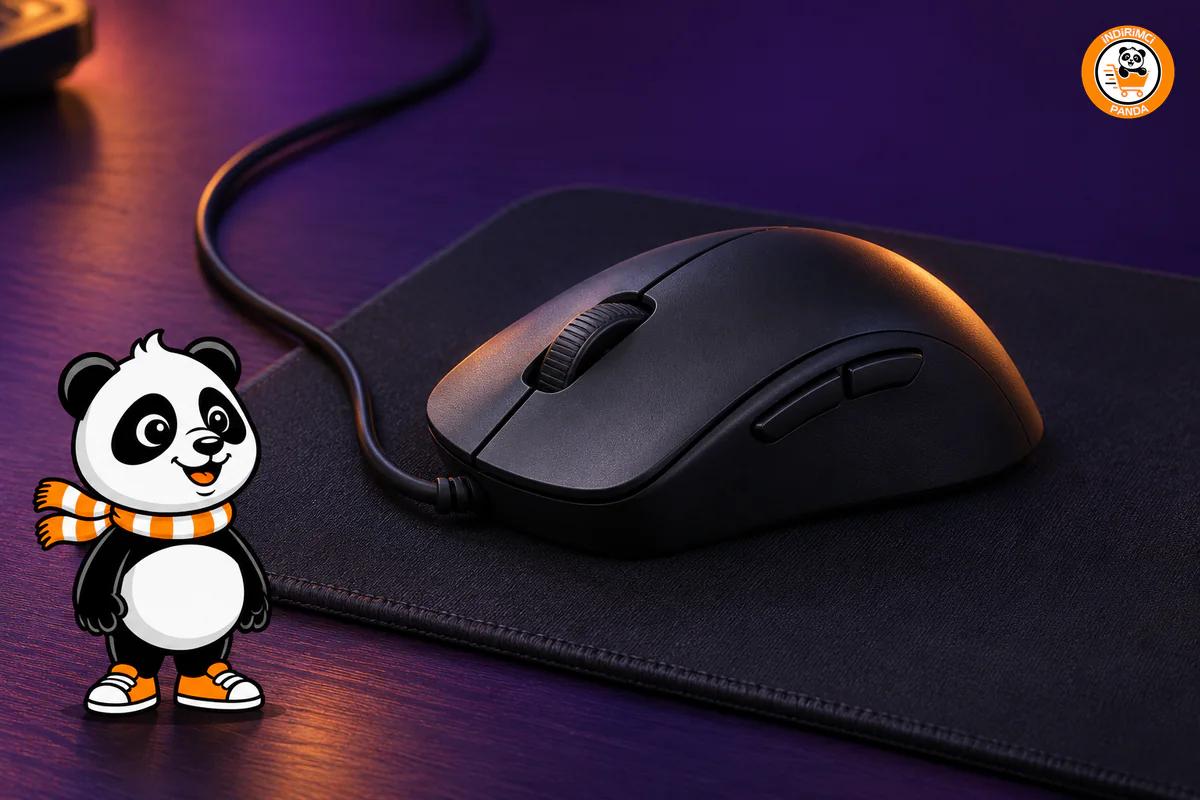
Razer mouse seçimi için DeathAdder V3 ve V3 Pro’nun bağlantı, profil ve alıcı farklarını inceleyin; tutuş, kurulum ve satın alma kontrollerini birlikte öğrenin.
Bu sayfadaki bazı bağlantılar üzerinden alışveriş yaparsanız komisyon kazanabiliriz.
Razer mouse seçimi yaparken önce elinize uyan gövdeyi ve kablolu ya da kablosuz kullanım ihtiyacını belirleyin. Şarj takibi istemeyenler DeathAdder V3’ü, masada kablo hareketini azaltmak isteyenler DeathAdder V3 Pro’yu değerlendirebilir. Bu iki sağ el modelinde kararınızı yalnız DPI sayısına bağlamayın; tutuş, profil ihtiyacı ve kutudan çıkan alıcının özelliklerini birlikte kontrol edin.
Razer mouse seçerken önce kullanımınızı tanımlayın
Bu rehber, Razer’ın bütün çevre birimlerini tek listede toplamak yerine DeathAdder V3 ve V3 Pro üzerinden fare seçimini somutlaştırır. İki modelin adları benzer olsa da bağlantı ve profil özellikleri aynı değildir. Buradaki amaç bir modeli herkese önermek değil, alışveriş sayfasındaki teknik bilgiyi kendi masanızdaki ihtiyaca çevirmektir. Güncel teklifleri araştırırken Razer marka sayfasını kullanabilirsiniz; ilan başlığındaki tam model adını mutlaka kontrol edin.
Önce mevcut farenizle yaşadığınız sorunu tek cümleyle yazın: kablo masanın kenarına mı takılıyor, gövde avucunuzda mı kayboluyor, yan tuşa ulaşırken tutuşunuz mu değişiyor? Ardından kullanacağınız bilgisayarı ve fareye ayırabildiğiniz alanı not edin. Bu kısa hazırlık, ihtiyacınız olmayan özelliklerin satın alma kararını yönetmesini önler. Aynı ürünü hem iş hem oyun için kullanacaksanız iki kullanımda da gerekli olan tuşları ayrıca listeleyin.
Gövdeyi yalnız fotoğraftan değerlendirmeyin
Razer’ın resmî ürün açıklamalarına göre DeathAdder V3 ve V3 Pro sağ el için şekillendirilmiştir. Bu nedenle sol elle kullananların yalnız seri adına bakarak bu iki modeli seçmemesi gerekir. Kablolu DeathAdder V3 için belirtilen ağırlık 59 gramdır. Kaynak: Razer DeathAdder V3 resmî ürün sayfası. Bu rakamı bir üstünlük sıralaması yerine, mevcut farenizle karşılaştıracağınız bir başlangıç verisi olarak kullanın.
Avuç içi tutuşta elinizin gövdeye nerede temas ettiğine, pençe tutuşta ise arka bölümün parmak hareketini sınırlayıp sınırlamadığına bakın. Mağazada deneme olanağı varsa yalnız tıklamayın: fareyi yana kaydırın, kaldırıp tekrar bırakın ve başparmağınızla yan düğmelere ulaşın. Elinizi sürekli yeniden konumlandırmanız gerekiyorsa sensörün yüksek teknik değerleri bu uyumsuzluğu gidermez. Deneyemiyorsanız mevcut farenizin üstten ve yandan fotoğrafını yeni modelin fotoğrafıyla karşılaştırın.
DeathAdder V3 ve V3 Pro karar tablosu
Aşağıdaki tablo resmî ürün sayfalarındaki temel farkları kullanım senaryosuna bağlar. Yeni nesil veya farklı kaplamalı bir sürüm görürseniz özellikleri ayrıca okuyun; Pro, HyperSpeed ve benzeri ekleri birbirinin yerine kullanmayın.
| Ölçüt | DeathAdder V3 | DeathAdder V3 Pro | Karara etkisi |
|---|---|---|---|
| Bağlantı | Kablolu, Speedflex kablo | HyperSpeed kablosuz | Kablo güzergâhı ile şarj ve alıcı düzenini karşılaştırın. |
| Dahili profil | 5 profil | 1 profil | Birden fazla ayar düzenini farede saklamak isteyenler için fark yaratır. |
| Yoklama hızı | 8000 Hz’e kadar; varsayılan 1000 Hz | Varsayılan 1000 Hz; 8000 Hz için uyumlu HyperPolling alıcısı gerekir | İlanın kutu içeriğini ayrıca doğrulayın. |
| Gövde yönü | Sağ el | Sağ el | Sol el kullanımı için başka bir gövde araştırın. |
DeathAdder V3 Pro bir dahili profil sunar. Kaynak: Razer DeathAdder V3 Pro resmî ürün sayfası. V3 Pro’nun standart ürün sayfası HyperPolling Wireless Dongle aksesuarını ayrı satılan ürün olarak açıklıyor. Satıcının sunduğu paket farklı olabilir; bu yüzden yalnız başlıktaki yüksek Hz ifadesine güvenmeyin. Kutu içeriğinde alıcının tam adını arayın ve gerekirse satıcıdan yazılı bilgi isteyin. Aynı modelin farklı paketlerini karşılaştırırken ihtiyaç duyacağınız aksesuarı da hesaba katın.

DPI ve yoklama hızını nasıl tartmalısınız?
DPI, işaretçi hassasiyetini ayarlarken karşılaşacağınız değerdir; yoklama hızı ise farenin bilgisayara rapor gönderme sıklığıyla ilgilidir. Bu iki sayıyı tek bir performans puanı gibi toplamayın. Önce alışık olduğunuz hareket mesafesini koruyan bir hassasiyetle başlayın. Sonra aynı uygulama veya oyunda tek bir ayarı değiştirerek deneme yapın; hem DPI hem oyun hassasiyeti aynı anda değişirse hangi ayarın fark yarattığını anlamak güçleşir.
Yüksek yoklama hızını kullanmak sizin için önemliyse bilgisayarınızdaki sonucu gözlemleyin. Aynı sahnede tekrarlanan kısa denemeler yapın, hareketin tutarlılığına ve oyun akıcılığına bakın. En yüksek seçenek günlük kullanımınızda anlamlı bir yarar sağlamıyorsa ayar menüsündeki üst sınıra ulaşmayı hedef edinmeyin. Kablosuz bir üründe pil kullanımını da kendi deneme notunuza ekleyin; farklı ayarlardaki süreleri tek bir beklentiye dönüştürmeyin.
Kurulum, kullanım ve bakım
İlk kurulumda ürünün tam modelini kutudan doğrulayın ve resmî destek sayfasındaki yazılım yönlendirmesini izleyin. Arama motorunda çıkan rastgele sürücü indirme sitelerini kullanmayın. Kurumsal bilgisayarda yazılım yükleme izniniz yoksa satın almadan önce hangi ayarları bilgisayarda değiştirebileceğinizi öğrenin. Dahili profil sayısı ile yazılımın bütün işlevlerinin her bilgisayarda çalışması aynı konu değildir.
- Önce normal işaretçi hareketini, iki ana tuşu ve tekerleği kontrol edin.
- Sık kullandığınız yan tuş görevlerini belirleyin; gereksiz atamalar eklemeyin.
- Ayarları değiştirmeden önce mevcut değerleri not edin; böylece denemeden geri dönebilirsiniz.
- Kablolu kullanımda kabloyu hareket alanının dışından geçirin; masa kenarında gerilmediğini kontrol edin.
- Kablosuz kullanımda alıcı ve şarj kablosu için sabit bir yer ayırın; taşırken küçük alıcıyı ayrı bir gözde saklayın.
Bakım sırasında önce bağlantıyı kesin. Gövdeyi kuru ve yumuşak bir bezle silmekle başlayın; sıvıyı doğrudan fareye püskürtmeyin. Sensör açıklığına ve tekerlek çevresine sert cisim sokmayın. Daha ayrıntılı temizlik gerektiğinde modelin resmî bakım talimatını kontrol edin. Alt yüzeydeki kaydırıcı parçaları sırf temizlemek için sökmeyin; hasar ya da aşınma görürseniz uygun yedek parçayı model koduyla araştırın.
Garanti, iade ve satın alma kontrolleri
Razer’ın sınırlı garanti tablosunda fareler için iki yıllık süre yer alıyor. Kaynak: Razer sınırlı garanti politikası. Satın alacağınız ürünün satıcısını, faturayı düzenleyen işletmeyi ve başvuru kanalını siparişten önce doğrulayın. Resmî sitenin farklı ülkelere ait mağaza tekliflerini Türkiye’deki her satıcının koşulu gibi değerlendirmeyin. İade için de ürünü açma ve deneme koşullarını satıcının yazılı politikasından okuyun; bedeninize uymayan bir gövdeyi sonradan fark etmek kararınızı zorlaştırabilir.
- Ürün adı, model kodu, renk ve bağlantı türü ilanın bütün bölümlerinde birbiriyle uyumlu mu?
- Kutu içeriğindeki alıcı ve kablo açıkça belirtilmiş mi?
- Garanti işlemini kimin yürüteceği ve hangi belgenin istendiği yazıyor mu?
- İade başvurusunun nasıl yapılacağı, süre ve ürün durumu koşulları okunabiliyor mu?
- Karşılaştırdığınız tekliflerde paket ve aksesuarlar gerçekten aynı mı?
Mağaza duyurularını kontrol etmek için güncel broşürlere bakabilirsiniz. Başka fare seçeneklerini de araştırıyorsanız Logitech marka sayfasını karşılaştırma listenize ekleyin; bu bağlantı belirli bir modelin eşdeğer olduğu anlamına gelmez. Son kararınızda elinize uyan gövdeyi, bağlantı düzenini ve gerçekten kullanacağınız ayarları aynı kontrol listesinde değerlendirin.
Kaynaklar
Bizi takip et
Kaynaklar ve güncellik
Bu yazı aşağıdaki kaynaklar incelenerek hazırlandı.
- İlk yayın
- 27 Kasım 2026
- Son kontrol
- 27 Kasım 2026
Bu rehberi kendi soruna göre incele
Hazır soru ve sayfa bağlantısı seçtiğiniz araca aktarılır. Tıklamadan veri paylaşılmaz.
İlgili Rehberler
 Xiaomi powerbank seçimi: 10000 mi 20000 mAh mi?Xiaomi powerbank seçimi için 10.000 ve 20.000 mAh modelleri karşılaştırın. Kapasite, 33 W güç, kablo, boyut ve seri numarası kontrolleriyle kararınızı verin.
 Çamaşır Makinesi Alırken Nelere Dikkat Edilmeli? 2026 Güncel RehberÇamaşır makinesi alırken nelere dikkat edilmeli diye soruyorsanız doğru yerdesiniz. Kapasite, sıkma devri, marka ve sessizlik gibi kritik detayları öğrenin, pişman olmayın. Yeni bi…
 Spor İçin Kulaklık Nasıl Seçilir? Düşmeyen ve Ter Tutmayan ModellerSpor için kulaklık arayışında kaybolmayın. Koşarken düşmeyen, terden etkilenmeyen en iyi modelleri ve seçim kriterlerini İndirimci Panda farkıyla inceledik. Spor için kulaklık seçi…